E-Okul’da OYSS Detaylı Not Girişi
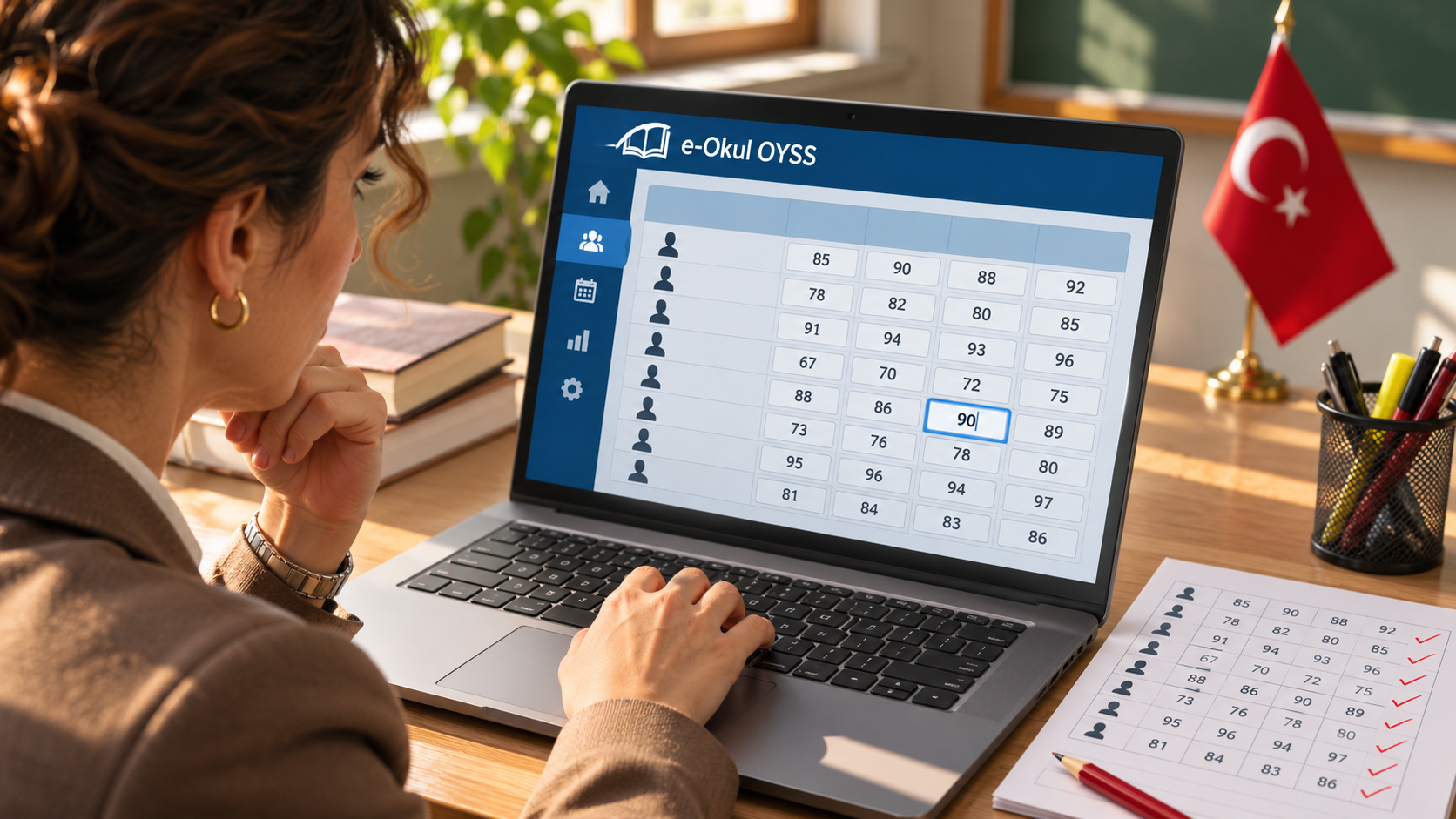
- E-Okul sistemine giriş yapın.
- Sol menüde yer alan “Not İşlemleri” bölümünü açın.
- Menüden “OYSS Detaylı Not Girişi” sekmesine tıklayın.
- İlgili sınıfı, şubeyi ve dersi seçin.
- Öğrencilerin her soru için verdiği yanıtları tek tek sisteme işleyin.
- Tüm girişleri tamamladıktan sonra bilgileri kontrol ederek kaydedin.
Özellikle dikkat çeken nokta, öğretmenlerin artık eski sistemdeki gibi yalnızca toplam puan girmeyecek olması. Notlandırma, OYSS ekranında sorular bazında yapılacak.
Bu uygulama bilgilere göre şu grupları kapsıyor:
- 5, 6 ve 7. sınıflar: Türkçe, Matematik, Sosyal Bilgiler, Fen Bilimleri, İngilizce ve DKAB
- 9, 10 ve 11. sınıflar: Edebiyat, Matematik, Tarih, Coğrafya, Felsefe, Fizik, Kimya, Biyoloji, İngilizce ve DKAB
Kısaca yol şu:
E-Okul → Not İşlemleri → OYSS Detaylı Not Girişi → Sınıf ve ders seçimi → Soruların tek tek değerlendirilmesi → Kontrol ve kayıt
Lütfen dikkat !
Not girmeye çalıştığınızda hâlâ eski sistem çıkıyorsa aşağıdaki adımları uygulamak gerekir
1. Sınav Tarihi Tanımlaması (En Sık Yaşanan Sorun):
• İlgili dersin sınav tarihi, e-Okul sistemine “Ortak Sınav” seçeneği işaretlenerek ve OYSS takvimine uygun olarak girilmelidir.
• Eğer sınavınız “Ortak Sınav” veya “OYSS Sınavı” olarak sisteme tanımlamadıysa, e-Okul sizin ekranınıza klasik tek kutucuklu not giriş ekranını getirmeye devam eder.Yukarıdaki adımları uygulamanıza rağmen hâlâ sorun yaşıyorsanız lütfen yorum bölümünden bize yazın.
Share this content:




Yorum gönder